Outlook còn có một tính năng phụ cho
phép người dùng “xem trước” tệp tin đính kèm. Bài viết sẽ hướng dẫn
người dùng cách kích hoạt và sử dụng tính năng phụ này.
Bước đầu tiên và rất quan trọng là hãy
bật khung Reading nếu chưa xuất hiện trên Outlook. Khung này sẽ chứa
đường dẫn xem trước tệp tin đính kèm về sau.
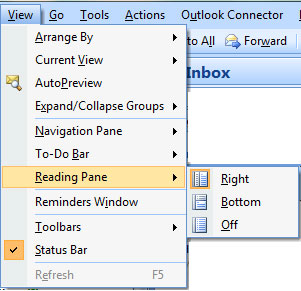
Vào View -> Reading Pane
và chọn vị trí đặt khung. Có ba lựa chọn: Phía bên phải (Right), phía
dưới (Bottom) và tắt khung (Off). Tất nhiên ta sẽ không chọn tắt khung.
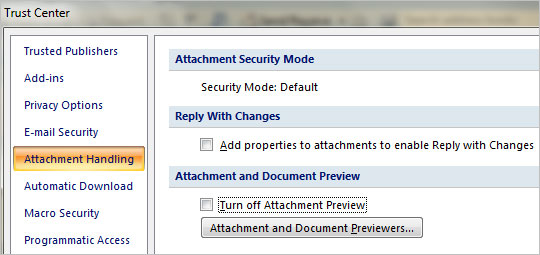
Tiếp theo, hãy bật tính năng xem trước tệp tin đính kèm. Tuy vậy, thường thì tính năng đã được bật mặc định. Muốn kiểm tra, vào Tools -> Trust Center. Ở hộp thoại Trust Center, kích vào Attachment handling.
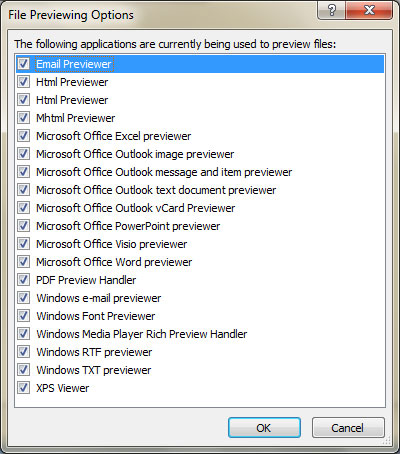
Bỏ đánh dấu Turn off Attachment Preview. Nếu không muốn xem trước một loại tệp chỉ định nào đó, kích vào Attachment and Document Previewers và bỏ đánh dấu những loại tệp không cần đến.
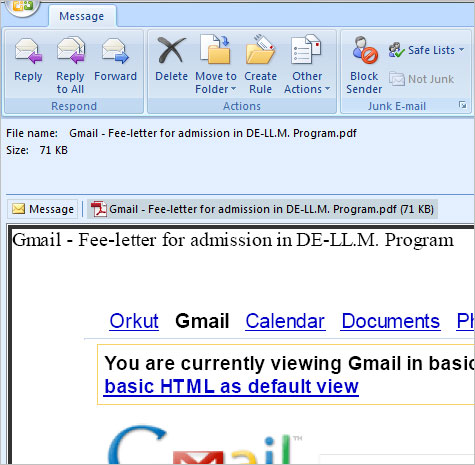
Khi kích vào một thư điện tử có tệp đính
kèm, người dùng sẽ thấy tệp đó ở đầu email, trong khung Reading. Kích
vào tên tệp xem trước. Kích vào Message để quay lại tin nhắn mail.
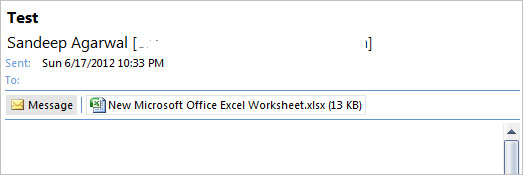
Khi thực hiện việc này lần đầu, một bản tin cảnh báo sẽ xuất hiện. Kích vào Preview file để xem nội dung tệp tin tại đây. Người dùng có thể bỏ đánh dấu hộp Always warn before previewing this type of file để tránh bản tin cảnh báo này xuất hiện trong tương lai.
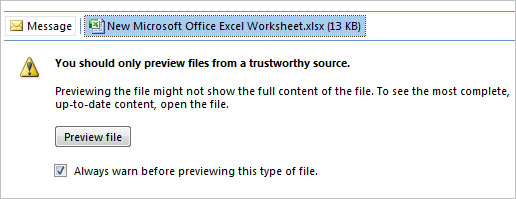
Đây là ví dụ về một tệp tin excel được xem trước.
Lưu ý: Để xem file
Office, người dùng phải có các công cụ Office được cài trên máy. Ví dụ
như, nếu tệp tin đính kèm là một file Word thì người dùng sẽ phải cài MS
Word. Điều này đồng nghĩa với việc phải có một tiện ích bổ sung
(add-in) xem trước được tích hợp vào Outlook để xem loại tệp đó. Nếu
không có công cụ hỗ trợ, một thông báo lỗi sẽ xuất hiện.
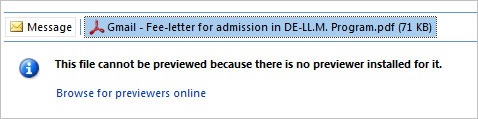
Ở hình trên, người dùng chỉ cần cài
Adobe Reader làm phần mềm đọc PDF mặc định để Outlook tự cấu hình cho
phép xem trước các file PDF đính kèm.
Nếu không có công cụ hay phần mềm hỗ trợ
đọc tệp tin đính kèm, hãy tìm kiếm trên Internet công cụ tương thích
với tệp tin vài cài đặt vào máy tính. Chương trình Outlook sẽ tự động bổ
sung tiện ích để đọc được tệp đó.
Đây là tất cả những bước phải làm để xem
trước nội dung tệp tin đính kèm mà không phải tải về máy hay mất thời
gian khởi chạy ứng dụng tương thích. Chúc các bạn thành công!
| NamNguyen (Theo GuidingTech) |

Không có nhận xét nào:
Đăng nhận xét