Dọn dẹp cache
Lưu đệm cho phép trình duyệt tải nhanh
hơn những trang web mà người dùng đã truy cập trước đó. Tuy nhiên, khi
cache đầy cũng gây tác động tiêu cực đến hiệu năng trình duyệt. Hãy xóa
cache thường xuyên để cải thiện Chrome, nhưng đổi lại, thời gian tải
trang sẽ chậm hơn.
Để xóa cache, kích vào biểu tượng cờ lê ở góc phải trình duyệt, chọn Settings. Trong thẻ Settings, kích vào Show advanced Settings. Trong phần Privacy, kích vào Clearing browsing data, chọn tùy chọn Cache.
Người dùng có thể bỏ chọn những tùy chọn không muốn xóa đi. Sau khi xóa
cache, hiệu năng trình duyệt sẽ được cải thiện mặc dù thời gian tải
trang lúc đầu có chậm hơn.
Khởi động mới Chrome
Nhiều người dùng chọn khởi động Google
Chrome kèm các thẻ tab đã mở ở phiên trước đó. Nếu trình duyệt vận hành
chậm và ngốn nhiều dung lượng RAM từ phiên trước đó khi ngay cả khi khởi
động lại phiên, tình hình cũng không được cải thiện.
Đó là lý do bạn nên khởi động mới Chrome
sau đó bật lại lần lượt các tab đã mở ở phiên trước nếu cần. Hãy kiểm
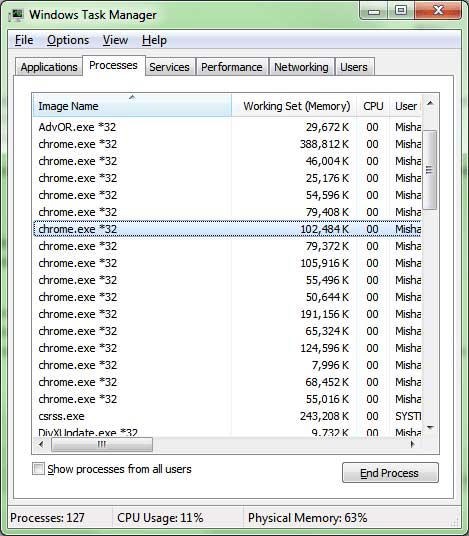
tra trong Task Manager sau khi mở Chrome để thấy dung lượng RAM những
thẻ tab mở có thể chiếm.
Đóng thẻ tab không dùng đến
Nếu không cần sử dụng một tab nào đó,
hãy đóng tab đó lại. Tab mở sẽ chiếm một không gian bộ nhớ nhất định mà
ta có thể dùng cho hoạt động khác của máy. Điều đó có thể tác động tiêu
cực tới hiệu năng máy.

Rất dễ hiểu khi có tới 25 tab đang mở
trên Chrome khi bạn đang sử dụng trình duyệt cho công việc. Nhưng hãy
nhớ đóng những tab không cần dùng đến. Mỗi lần đóng một tab đồng nghĩa
với việc bạn đã giải phóng bộ nhớ trên máy để dùng cho những tab khác
trong việc tải trang mới.
Gỡ bỏ tiện ích mở rộng không dùng đến
Các tiện ích mở rộng trên bất cứ trình
duyệt nào cũng có thể ngốn lượng lớn RAM, đặc biệt với những tiện ích
không được lập trình chuẩn xác. Giải pháp tốt nhất là, đầu tiên hãy gỡ
bỏ toàn bộ tiện ích mở rộng sau đó kích hoạt lại lần lượt các tiện ích
người dùng thực sự cần đến. Nếu có thể, hãy giữ cho số lượng tiện ích
không vượt quá 5. Điều này có thể giúp gảm tải trình duyệt trên máy
tính.
Cài đặt FastestChrome
Có một tiện ích mở rộng tên là FastestChrome có thể giúp trải nghiệm Chrome tốt hơn.
FastestChrome có nhiều tính năng như tải
nhiều trang, mở trang tìm kiếm trong tab mới bằng chuột giữa và tự động
đổi URL văn bản thành đường link. Tiện ích không làm giảm dung lượng bộ
nhớ mà trình duyệt Chrome chiếm, nhưng nó làm tăng trải nghiệm cho
người dùng.
Hiển thị trang trống trên tab mới
Nếu đang sử dụng máy cấu hình thấp, bạn có thể cũng làm giảm bộ nhớ bằng cách sử dụng tiện ích Empty New Tab Page để hiển thị trang trống trên thẻ tab mới.
Thủ thuật khác
Ngoài ra, còn có một tính năng ẩn khác
trong Google Chrome đặc biệt hữu ích cho các tín đồ máy tính. Thủ thuật
này tốt cho mọi cấu hình máy, đó là bổ sung một nút Purge Memory cho
trình duyệt.
Tới biểu tượng tắt thường sử dụng để mở
Chrome. Kích chuột phải vào biểu tượng và chọn Properties. Trong thẻ
Shortcut, trong hộp văn bản Target, bổ sung dòng văn bản sau:
--purge-memory-button
Đó là tất cả những việc bạn phải làm.
Bây giờ, sau khi nhấn OK, hãy khởi động Google Chrome và nhấn Shift +
Esc. Bạn sẽ thấy xuất hiện một nút Purge Memory mới.
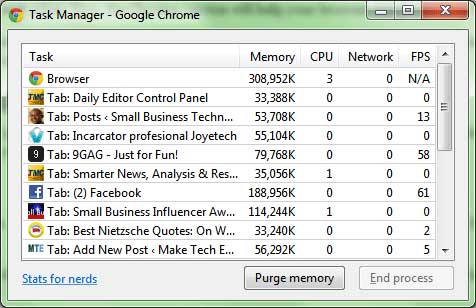
Mỗi lần nhấn vào nút này, Chrome sẽ giảm được dung lượng RAM sử dụng.
| NamNguyen (Theo MakeTechEasier) |

Không có nhận xét nào:
Đăng nhận xét