Xóa file không còn cần đến
Bước đầu tiên là tránh những nguyên nhân
làm tăng bộ nhớ thường gặp. Chúng bao gồm các ứng dụng không cần thiết
và rất nhiều file hệ thống vô dụng khác.
Thùng rác, các thư mục tạm (Temp Folder)
và những file hệ thống ngẫu nhiên có thể chiếm tới hàng Gigabyte bộ
nhớ. Chương trình dọn dẹp ổ đĩa tích hợp của Microsoft có tên Windows
Disk Cleanup sẽ giúp giải phóng bộ nhớ cho người dùng.
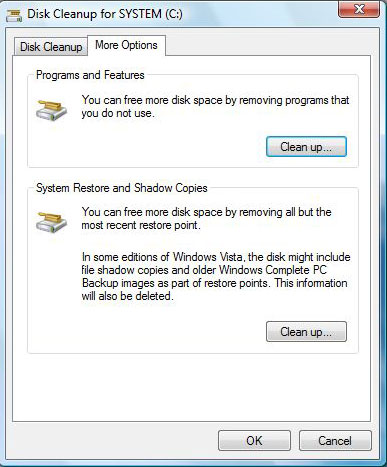
Vào Start menu, gõ disk cleanup trong hộp tìm kiếm và nhấn Enter để khởi chạy chương trình.
Bên cạnh đó, người dùng có thể lên lịch cho Disk Cleanup chạy định kỳ trong Task Scheduler của Windows. Dưới đây là cách làm.
Kích vào nút Start, gõ Task Scheduler trong phần tìm kiếm và nhấn Enter. Ở thực đơn Actions, chọn Create Basic Task. Theo cửa sổ thiết lập để nhập mô tả và cài đặt lịch trình hàng ngày/hàng tuần… sau đó gõ cleanmgr.exe trong hộp Filename để đặt lịch.
Phương pháp này giúp kích hoạt Disk
Cleanup theo thời gian thiết lập nhưng vẫn yêu cầu giám sát từ người
dùng. Nếu muốn Disk Cleanup chạy nền mà không cần giám sát, bạn có thể
tạo một tác vụ hoạch định bằng dòng lệnh:
- Vào Start menu, nhập cmd trong phần tìm kiếm và nhấn Enter để mở cửa sổ lệnh.
- Gõ cleanmgr.exe /sageset:1 để mở thiết lập Disk Cleanup.
- Chọn những loại file muốn xóa và nhấn OK. Việc này nhằm tạo một khóa Registry lưu những thiết lập dọn dẹp và cũng chạy Disk Cleanup ngay bây giờ.
- Sau đó, đến Task Scheduler (Start > Task Scheduler > Create Basic Task) và khi đã vào màn hình chương trình Scheduled Task, nhập /sagerun:1 trong các đối số (ngoài tên file là cleanmgr.exe) để áp dụng thiết lập dọn dẹp.
Dưới đây là một số cách khác để dọn dẹp để ổ đĩa.
Xóa các ứng dụng không cần thiết:
Ở lúc này hay lúc khác, chúng ta có thể cài đặt những chương trình mà
ta nghĩ rằng sẽ dùng đến hay chỉ muốn kiểm thử.Để tránh những ứng dụng
không cần thiết này, như các trò chơi hay phần mềm cũ, vào Start menu
sau đó chọn Control Panel và kích vào Programs and Features. Chọn chương trình muốn xóa và kích Uninstall.
Ngoài ra, nếu có nhiều trình phát nhạc hay nhiều loại ứng dụng trùng nhau, hãy gỡ bỏ bớt chúng đi.
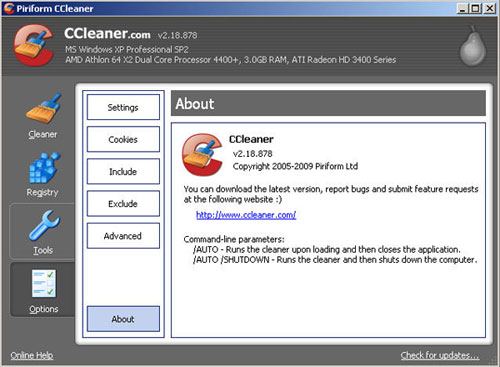
Sử dụng công cụ dọn dẹp hệ thống chuyên dụng:
Đôi khi nỗ lực dọn dẹp thủ công của bạn sẽ không thể xóa được hết toàn
bộ file hay ứng dụng thừa. Một ứng dụng được thiết kế chuyên dụng cho hệ
thống sẽ làm tốt hơn.
Để dọn dẹp hoàn toàn ổ đĩa, hãy thử sử dụng CCleaner.
Ứng dụng miễn phí này sẽ xóa đi lược sử trình duyệt và cache, file tạm,
điểm khôi phục hệ thống và nhiều danh mục khác làm tăng dung lượng bộ
nhớ sử dụng.
Nhắm tới những file kích thước lớn và trùng lặp
Nếu đã áp dụng các biện pháp trên thì
bạn đã đạt được một sự cải thiện lớn cho việc sử dụng không gian ổ cứng.
Hãy cùng tiến sâu hơn nữa.
Để tìm xem cái gì đang thực sự chiếm hữu
hầu hết không gian ổ cứng, hãy sử dụng chương trình phân tích ổ cứng.
WinDirStat là một chương trình miễn phí sẽ quét ổ và hiển thị dưới dạng
đồ họa về không gian bộ nhớ mà mỗi file chiếm. Chọn các khối lớn trong
WinDirStat để xem những file nào đang chiếm dụng nhiều bộ nhớ nhất và
sau đó ta có thể chọn ra những “ứng viên” cần xóa.
Chuyển các thư mục quan trọng đế ổ cứng ngoài
Có thể cách dễ nhất để làm gọn hệ thống
là mở rộng bộ nhớ bằng một ổ cứng ngoài. Với một ổ USB giá rẻ hay thậm
chí là thẻ nhớ, bạn có thể lưu lại bộ sưu tập ảnh hay video ngoài máy
tính và sử dụng ổ nguyên thủy chỉ để chạy hệ điều hành và ứng dụng.
Chi phí cho các ổ cứng ngoài hạ rất
nhanh gần đây, do vậy người dùng sẽ dễ dàng có thêm được rất nhiều không
gian lưu trữ để chuyển toàn bộ thư mục Documents đến một nơi khác (ổ
khác).
Để làm điều này, kích chuột phải vào thư
mục My Documents trong Windows Explorer và vào phần thuộc tính thư mục.
Sau đó chọn địa chỉ đích trong thẻ Location. Hoặc bạn có thể chuyển chỉ
những thư mục được chọn sang ổ cứng ngoài.
Chỉ cần đảm bảo rằng bạn có một hệ thống
dự phòng cho các file trên ổ cứng ngoài như với ổ cứng trong. Dự phòng
cho những thư mục cục bộ hoặc qua các dịch vụ dự phòng trực tuyến như
Crashplan và Backblaze. Đây là những ứng dụng cho phép dự phòng ổ cứng
ngoài.
Lưu trên Web
Các dịch vụ lưu trữ đám mây mang đến rất
nhiều không gian lưu trữ trực tuyến mà ta có thể dùng để thay thế ổ đĩa
cứng truyền thống. SkyDrive của Microsoft cung cấp tới 7 hoặc 25GB dung
lượng miễn phí trong khi Box, Google Drive và SugarSync Free cho phép
5GB. Dropbox Basic bắt đầu với 2GB dung lượng miễn phí.
Mặc dù vậy, để thực sự tiết kiệm không
gian bộ nhớ thì dịch vụ bạn sử dụng sẽ phải cho phép bạn đăng tải file
đơn giản mà không cần đồng bộ như ở Box hay loại trừ một số thư mục
không đồng bộ (nhưng bạn vẫn sẽ có những thư mục và file đó được lưu
trên máy). SkyDrive và SugarSync dường như không có tính năng đồng bộ
chọn lọc, nhưng cả Dropbox và Google Drive đều có.
Để ngừng đồng bộ toàn bộ thư mục với Google Drive, kích chuột phải vào Google Drive Tool sau đó vào Preferences. Tích vào hộp Only sync some folders to this computer.
Với Dropbox, vào Dropbox preferences, sau đó vào thẻ Advanced và nhấn nút Selective Sync.
Đây là một cách tuyệt vời để lưu giữ
những thư mục lớn chứa video hay ảnh lên bộ lưu trữ trực tuyến và xóa
chúng khỏi ổ cứng máy tính.
Các dịch vụ khác bạn có thể sử dụng để
tiết kiệm bộ nhơ như là Amazon Cloud Drive, Picasa hoặc Flickr để lưu
ảnh và tất nhiên là YouTube cho video.
Chạy phần mềm bằng trình duyệt
Phần mềm trên nền Web có thể thường
xuyên cạnh tranh với phần mềm trên desktop về mặc tính năng, và những
chương trình như vậy thường miễn phí. Thay vì cài đặt một bộ office lên
máy tính, ta có thể sử dụng Google Docs hoặc những ứng dụng Office Web
của Microsoft trong SkyDrive.
Pixlr Editor có thể thay thế cho “kẻ
khát máu” Photoshop trong việc chỉnh sửa ảnh, PDFescape thực hiện công
việc của Adobe Acrobat…
Vì vậy, đừng thấy phiền lòng khi sở hữu
một ổ cứng dung lượng nhỏ. Hãy thử sử dụng những phương pháp trên đây,
bạn sẽ thấy ổ cứng của mình “lớn” hơn bạn nghĩ.
| NamNguyen (Theo PCWorld) |

Không có nhận xét nào:
Đăng nhận xét