1: Impress
OpenOffice.org
Impress là một phần của bộ ứng dụng miễn phí OpenOffice.org. Giao diện
người dùng, như ở hình A, cũng tương tự với PowerPoint 2003. Nếu đã từng
sử dụng PowerPoint, bạn sẽ có thể nhanh chóng và dễ dàng dùng Impress
chỉ trong vài phút. Giống như PowerPoint, Impress cung cấp cho người
dùng các slide và layout, hình động, hiệu ứng chuyển,... rất chuyên
nghiệp.
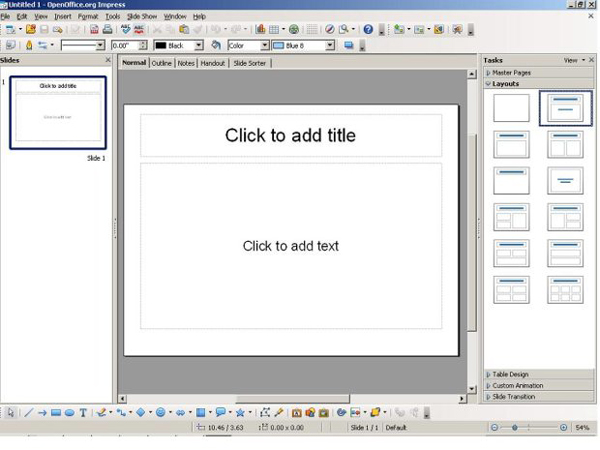
Hình A: OpenOffice.org Impress giống với PowerPoint 2003.
Về mặt kỹ thuật, OpenOffice.org Impress
miễn phí (và mã nguồn mở). Nếu sử dụng nó, hãy cân nhắc tới việc đóng
góp để duy trì cộng đồng này.
2: Prezi
Trong trường hợp bạn đang tìm kiếm ứng dụng trình chiếu đám mây, hãy thử dùng Prezi.com. Nó sử dụng Adobe Flash
để nhanh chóng tạo bài trình chiếu động sắc nét. Với Prezi, không có
slide nào cả. Thay vào đó, bạn lưu trữ mọi thứ trên một bức tranh khổng
lồ sau đó dàn dựng cho buổi trình chiếu. Để tạo một Prezi mới, điền tên
và miêu tả (giống như Hình B). Sau đó, chọn một Prezi trống hoặc một
template (lần đầu tiên sử dụng Prezi, bạn sẽ có cơ hội thấy một hướng
dẫn ngắn). Hình C hiển thị một Prezi trống, sẵn sàng để người dùng nhập
chữ và đồ họa. Bạn thậm chí còn có thể chuyển đổi các slide của
Powerpoint sang Prezi.
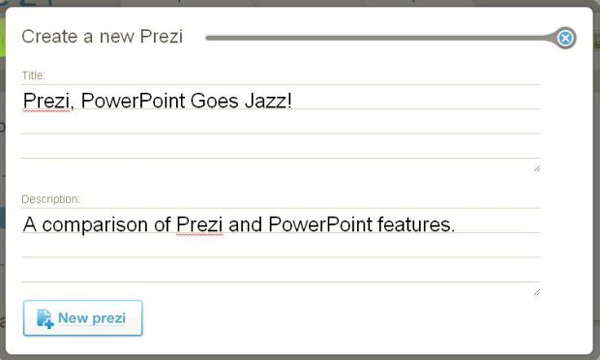
Hình B: Tất cả Prezis đều bắt đầu như này.
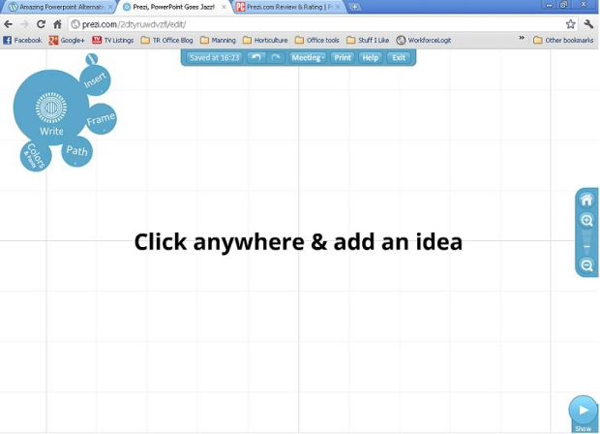
Hình C: Thêm chữ và đồ họa cho trình chiếu vào bức tranh khổng lồ này.
Mặc dù Prezi rất dễ sử dụng, nó cũng có
đủ độ khó để khiến bạn phải “đầu tư” thời gian. Khả năng zoom tự nhiên
của Prezi giúp ích rất nhiều cho công cụ này, nhưng cũng không thể áp
dụng cho tất cả các trình chiếu. Khi áp dụng đúng vào bài, đây sẽ là
công cụ tuyệt vời.
Người dùng có thể sử dụng công cụ này
miễn phí trên đám mây, nhưng tất cả thành quả của bạn đều được public.
Tuy nhiên, bạn vẫn có thể download chúng về và trình chiếu ngoại tuyến.
Với mức phí $59 một năm cho phiên bản Enjoy hoặc mức phí $159 một năm
cho phiên bản Pro, bạn sẽ nhận được hỗ trợ đầy đủ từ nhà cung cấp.
3: Google Presentation
Nếu chưa bao giờ thử Google Docs Presentation,
chúng tôi khuyên bạn nên dùng. Google gần đây đã điều chỉnh lại ứng
dụng này và giờ đây nó có thể cung cấp nhiều tính năng hơn trước kia.
Chỉ cần truy cập vào Google.com và chọn dữ liệu từ menu More. Nếu chưa có tài khoản, bạn sẽ phải tạo lấy một cái. Khi đã đăng nhập vào, kích vào Create và chọn Presentation. Sau khi làm việc với hướng dẫn sử dụng, giao diện người dùng sẽ xuất hiện (hình D). Ứng dụng trên web này yêu cầu phiên bản mới nhất của trình duyệt Internet Explorer hoặc Chrome để nó có được nhiều tính năng nhất. Google Docs miễn phí, nhưng bạn lại làm việc trên đám mây.
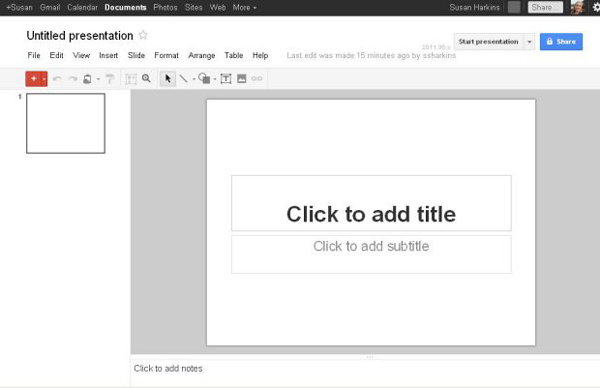
Hình D: Giao diện của Google Docs Presentation rất thiết thực nhưng hiệu quả.
4: SlideRocket
Một ứng dụng trình chiếu trên Web khác, SlideRocket,
cung cấp cho người dùng một số hình động và hiệu ứng di chuyển cao cấp
và rất ấn tượng. Đây là lựa chọn tuyệt vời để tạo trình chiếu web. Tìm
kiếm và thêm nội dung trên web chỉ với một vài cú kích. Giao diện của
ứng dụng này ban đầu có thể chưa quen với người mới dùng, vậy nên bạn có
thể xem qua hướng dẫn. Người dùng có thể sẽ phải dành nhiều thời gian
nhất để làm việc với cửa sổ Editing, như trong hình E.
Đây có thể là sự thay thế hoàn hảo nhất khi so sánh với PowerPoint. Tuy
nhiên, phiên bản miễn phí chỉ cho bạn đăng tải địa chỉ URL của trang
web, không thể xem lại chúng khi ngoại tuyến. Với mức phí $24 một
tháng/một người dùng, bạn có thể download bài trình chiếu của mình về
giống theo dạng file PowerPoint hoặc file PDF.
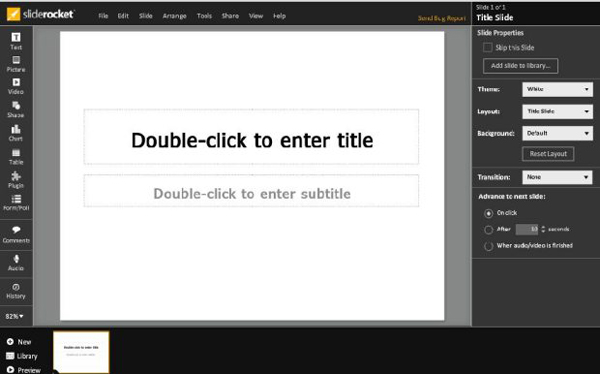
Hình E: Chỉnh sửa các slide trong cửa sổ Editing.
5: Flair
Flair
được cung cấp bởi Wildform là ứng dụng desktop có thể tạo bài trình
chiếu dựa trên Flash. Nó không yêu cầu người dùng biết đến Flash mới có
thể sử dụng. Đó chính là ưu điểm lớn nhất của Flair. Bên cạnh đó, ngay
cả ở mức giá $199, nó vẫn rẻ hơn so với Flash, vậy nên nó cũng được coi
là “món hời” khi người dùng đầu tư. Nhìn chung, Flair rất dễ sử dụng.
Sức mạnh của nó nằm ở khả năng ghi video và audio được tích hợp sẵn, rất
hữu dụng khi dùng để tạo hướng dẫn sử dụng sản phẩm mới. Phần mềm này
cũng có thể chuyển đổi các file PowerPoint sang định dạng Flash. Giao
diện Edit User, như ở hình F, đủ đơn
giản để người dùng làm quen. Thêm vào đó, còn rất nhiều hướng dẫn và
template trực tuyến được cung cấp để hỗ trợ người dùng.
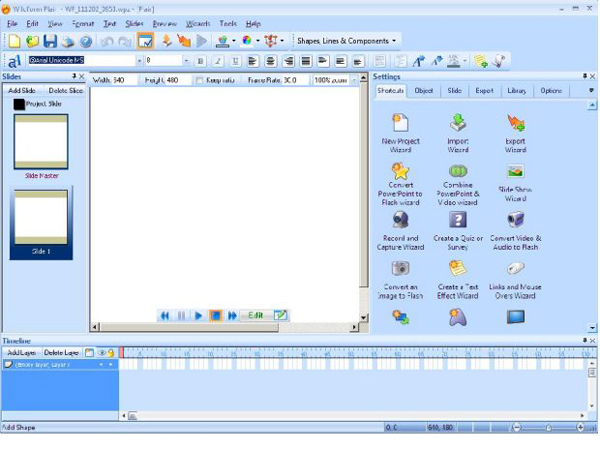 Hình F: Sử dụng chế độ Edit để tạo và chỉnh sửa các slide.
Về giá, người dùng có thể download phiên bản dùng thử. Sau đó, nếu muốn tiếp tục sử dụng, bạn có thể mua key.

Không có nhận xét nào:
Đăng nhận xét