. Sử dụng MSConfig
Mẹo đầu tiên để thực hiện công việc này
đó là sử dụng MSConfig. Đây là công cụ cực kỳ cần thiết trong quản lý
nhiều khía cạnh hành vi của máy tính trong thời gian khởi động. Dưới
đây là cách thực hiện:
Nhấn “Win + R” trên bàn phím. Phím “Win” nằm bên cạnh phím “Alt”. Khi đó bạn sẽ thấy hộp thoại như dưới đây:
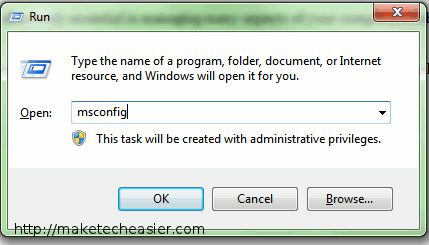
Nếu không tìm thấy phím “Win” hoặc bàn phím của bạn không có phím này, hãy đánh “run” vào hộp tìm kiếm trong menu Start và nhấn “Enter”.
Tiếp đến đánh “msconfig” vào hộp thoại và nhấn “Enter”. Lúc này bạn sẽ thấy xuất hiện màn cửa sổ màn hình MSConfig. Trong cửa sổ này, kích tab “Startup”. Nếu nhận ra chương trình nào không cần khởi chạy khi Windows khởi động, bạn có thể bỏ chọn trong hộp kiểm bên cạnh nó.
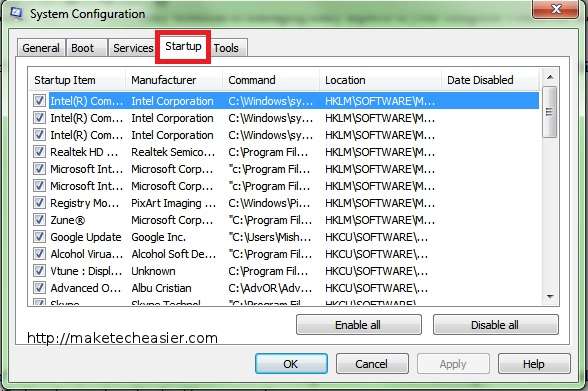
Ngoài ra bạn có thể kích tab “Services”
để vô hiệu hóa các dịch vụ không cần thiết. Cần phải biết một cách
chắc chắn về những dịch vụ và chương trình mà bạn vô hiệu hóa vì việc
này đôi khi có thể ảnh hưởng đến sự làm việc của máy tính. Hậu quả của
nó có thể làm cho hệ điều hành mất một số chức năng, tuy nhiên chúng ta
vẫn có thể khôi phục lại bằng cách kích hoạt các dịch vụ theo phương
pháp tương tự.
Nếu bạn sử dụng hai hoặc nhiều hệ điều
hành trên một máy tính và quản lý chuỗi khởi động thông qua hệ điều
hành Windows hiện hành, hãy vào tab “Boot” và nhập vào số thấp nhất
bên dưới mục “Timeout”. Thời gian timeout mặc định cho Windows là 30s.
2. Device Manager
Khi thấy màn hình loading trong Windows thông báo rằng “Starting Windows”, có nghĩa rằng hệ điều hành đang load tất cả các driver thiết bị và dịch vụ cần thiết. Rõ ràng việc vô hiệu hóa một số driver mà Windows cần load sẽ cải thiện tốc độ khởi động của hệ điều hành. Để thực hiện điều này, bạn phải vào Device Manager bên trong Windows 7.
1. Kích menu Start và “Control Panel”.
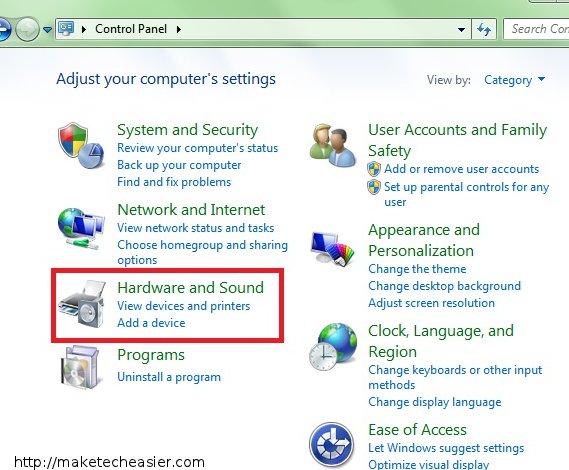
2. Khi ở trong Control Panel, kích “Hardware and Sound”.
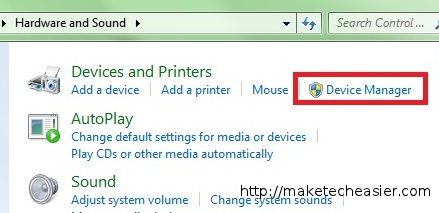
3. Bên dưới mục “Devices and Printers”, kích “Device Manager”.
Thao tác này sẽ hiển thị cửa sổ tất cả thiết bị được gắn với máy tính
của bạn. Mặc định, Windows phải load driver cho tất cả các thiết bị
này.
4. Mở rộng các hạng mục thiết bị và khám phá xem thiết bị nào bạn không cần sử dụng. Kích phải vào nó và chọn “Disable”.
Thao tác trên sẽ giúp Windows bỏ qua các driver cho thiết bị đó. Nhiệm
vụ của bạn ở đây là bảo đảm không vô hiệu hóa các thiết bị cần thiết
cho hoạt động của máy tính, ví dụ như giao diện mạng và adapter hiển
thị.
3. Giữ chậm các dịch vụ
Một mẹo nữa ở đây là bạn có thể giữ chậm
một số dịch vụ chạy trong startup. Về cơ bản, khi cần giữ chậm một
dịch vụ, Windows sẽ bỏ qua dịch vụ này cho tới khi có đủ tài nguyên
nhàn rỗi để khởi chạy dịch vụ. Khi kết thúc quá trình booting, Windows
sẽ load các dịch vụ mà bạn giữ chậm. Để đưa các dịch vụ về trạng thái
này khi Windows khởi động, bạn cần truy cập hộp thoại Services trong Administrative Tools:
1. Truy cập Control Panel bằng cách sử dụng quá trình như đề cập trong mẹo trước.
2. Kích “System and Security” và “Administrative Tools”.
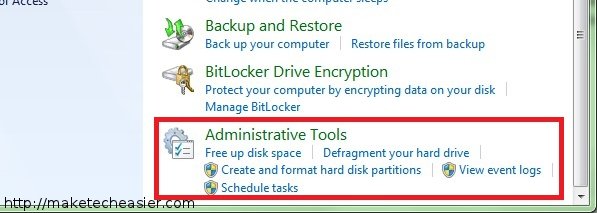
3. Trong cửa sổ xuất hiện, kích đúp
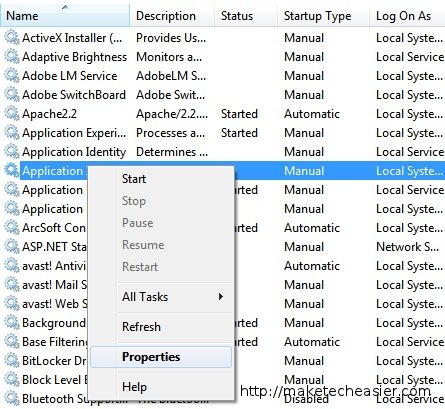
“Services”. Khi ở trong hộp thoại “Services”, kích phải vào dịch vụ mà
bạn muốn giữ chậm và kích Properties”, xem thể hiện trong hình bên
dưới.
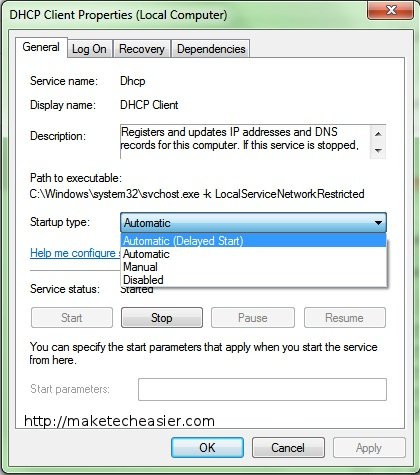
4. Kích menu sổ xuống bên cạnh “Startup Type” và kích “Automatic (Delayed)”. Không thực hiện thao tác này đối với các dịch vụ có kiểu startup là “Manual”. Hãy kiểm tra hình bên dưới nếu bạn chưa biết về những gì chúng tôi đề cập.
5. Kích “OK” và lặp lại thao tác này cho mỗi dịch vụ cần thực hiện. Không vô hiệu hóa dịch vụ mà bạn không chắc chắn.
4. Nâng cấp phần cứng
Ngoài các phương pháp thay đổi cấu hình
hệ điều hành, bạn còn có thể nâng cấp phần cứng để thực hiện điều đó.
Các phần cứng được gợi ý nâng cấp ở đây gồm có RAM và ổ SSD. RAM nhanh
hơn và chất lượng tốt hơn sẽ tăng tốc cho quá trình khởi động vì
Windows sẽ sử dụng RAM cho toàn bộ quá trình này.
Ổ cứng thường là thành phần chậm nhất
trong máy tính, điều này là vì chức năng của nó dựa vào chuyển động
của các thành phần điện tử thay vì các transistor. Nếu nghi ngờ ổ cứng
của mình làm chậm tốc độ máy tính, bạn chỉ có một giải pháp là sử dụng
SSD, đây là loại ổ được xây dựng hoàn toàn trên công nghệ các
transistor và các ô nhớ. Ổ cứng này thường cho tốc độ truy xuất nhanh
gấp hai lần so với các ổ cứng thông thường.
Bộ vi xử lý thường không ảnh hưởng đến
thời gian boot của máy tính nhiều, nhưng nó có thể làm chậm ở góc độ
nào đó. Để kiểm tra điều này, mở task manager (Ctrl + Shift + Esc) khi
Windows khởi động và kiểm tra việc sử dụng CPU. Nếu thấy hiệu suất sử
dụng CPU là 100% thì bạn cần phải thay CPU. Lưu ý, CPU cần phải có cùng
socket với bo mạch chủ, do đó bạn có thể cần phải thay thế bo mạch chủ
để phù hợp với CPU thế hệ mới

Không có nhận xét nào:
Đăng nhận xét