

Thứ Sáu, 19 tháng 1, 2018

Xem Tử vi 2018

Năm 2018 đả đến hay cùng khám phá xem trong năm Mậu Tuất 2018 mình sẽ có được thành công, may mắn như thế nào nhé. Giới thiếu đến các bạn ứng dụng Tử Vi 2018 là ứng dụng miễn phí giúp bạn xem bói, tra cứu lịch âm dương, , xem tử vi hàng ngày đơn giản thuận tiện nhanh chóng


Bao gồm các chức năng nổi bật :
⭐ Xem tử vi:
- Tử vi 12 con giáp năm 2018 Mậu Tuất , 12 cung hoàng đạo 
- Tử vi trọn đời : Tóm lượt cuộc đời về sự nghiệp, tình duyên, sức khỏe ...
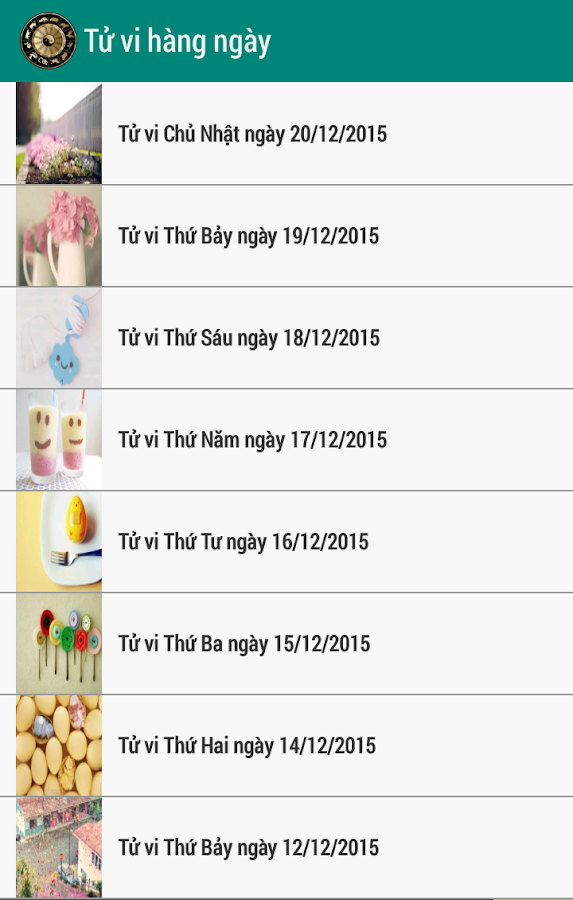
- Xem chi tiết tử vi hàng ngày 12 cung hoàng đạo
- Xem chi tiết tử vi hàng ngày 12 con giáp

⭐ Lịch:
- Lịch Việt âm dương, lịch tháng
- Các câu danh ngôn hay
- Thời tiết online

⭐ Xem bói:
- Bói bài tây
- Bói bài Tarot hàng ngày
- Bói tình yêu qua tên, ngày sinh, cung hoàng đạo 
- Bói nốt ruồi: trên bàn tay, trên mặt, trên cơ thể
- Bói theo ngày sinh
- Xem tuổi kết hôn
- Xem cách sinh con theo ý muốn
- Xem sao giải hạn
- Xem vận hạn
- Xem sim phong thủy
+ Giải mã các điềm báo 
+ Giải mã giấc mơ
+ Giải mã giấc mơ để đánh lô đề.
+ Chọn ngày giờ đẹp cưới hỏi, xây nhà, xuất hành ...


Tải nội dung trên Google Play

Thứ Hai, 16 tháng 10, 2017

Đắc Nhân Tâm - Love Sách - Kho ebook miễn phí

Đắc Nhân Tâm là cuốn sách đưa ra các lời khuyên về cách thức cư xử, ứng xử và giao tiếp với mọi người để đạt được thành công trong cuộc sống. Là một trong các cuốn sách phải đọc trong đời bạn. Cùng tải về đọc nào


Thứ Sáu, 1 tháng 7, 2016

Ứng dụng Android CPU - Device Info

CPU - Device Info


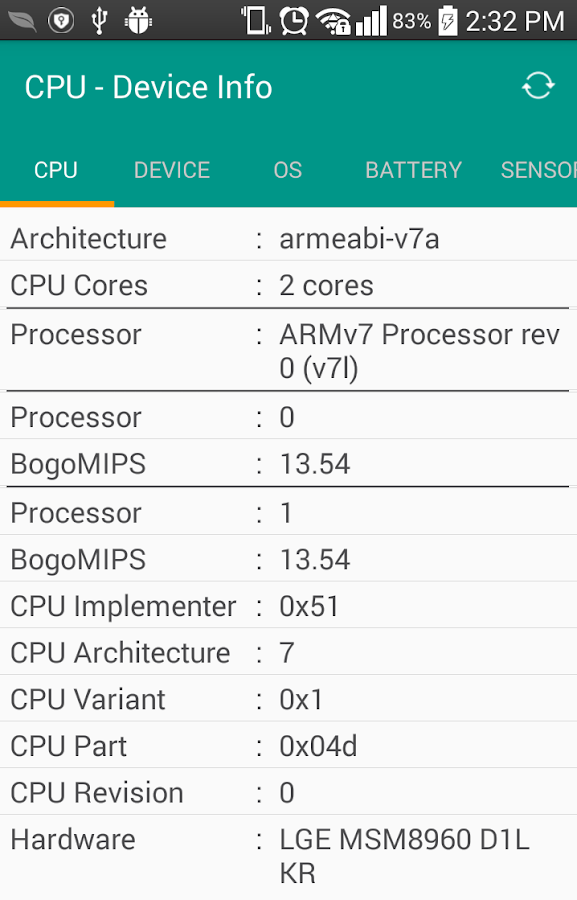
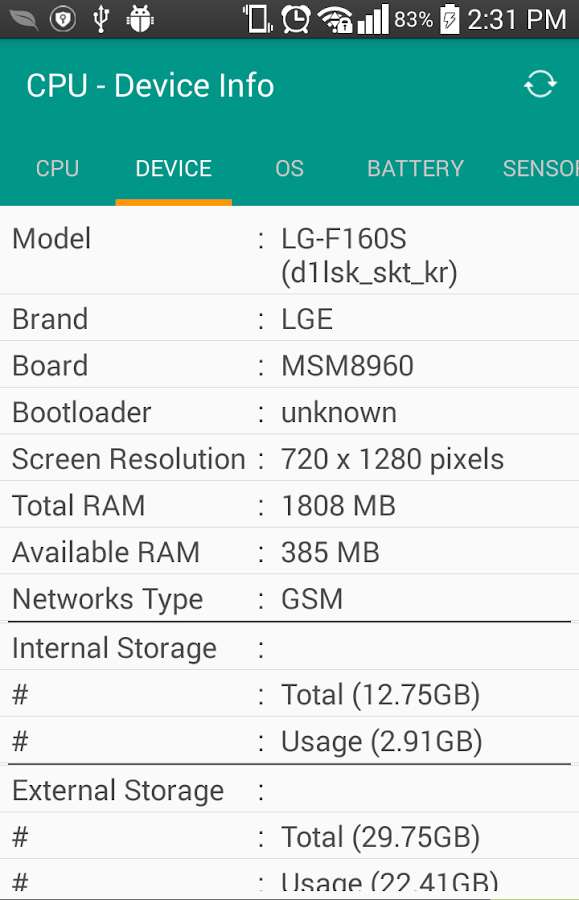
CPU Device Info là ứng dụng miễn phí cho phép bạn xem thông tin cấu hình điện thoại giúp bạn biết rõ hơn về điện thoại mình cũng như điện thoại sắp mua:
  • Xem thông tin CPU số cores, xung nhịp loại cpu, chipset
  • Xem thông tin RAM, bộ nhớ, SDCard, 
  • Xem thông tin cảm biến sensor, nhiệt độ máy
  • Xem thông tin phiên bản model của máy
  • Xem thông tin hệ điều hàng Android của máy
  • Xem thông tin pin battery của máy


Thứ Ba, 1 tháng 3, 2016

Chuyển PDF sang Word, Excel Online miễn phí


Tử vi bói 2016


Tử vi 2016 là ứng dụng xem số tử vi - tu vi, bói toán giúp bạn nắm bắt những khía cạnh quan trọng của cuộc sống : sự nghiệp, công danh, tài lộc, sức khỏe, tình duyên, phong thủy , gia đình, thời tiết, tử vi hàng ngày, cung hoàng đạo … . Còn chần chờ gì nữa hãy sử dụng Tử vi 2016 ngay để dự đoán và lý giải những diễn biến sẽ xảy ra với bạn trong năm 2016 này và nhiều điều thú vị hơn nữa.
Ứng dụng TUYỆT ĐỐI KHÔNG CÓ kích hoạt trừ tiền SMS. Các bạn hoàn toàn yên tâm sử dụng.
Các tính năng trong ứng dụng:
** Xem tử vi 2016 - tu vi 2016
** Xem tử vi bói 2016 - tu vi boi 2016
** Xem tử vi 12 con giáp 2016
** Xem tử vi 12 cung hoàng đạo - cung hoang dao
** Xem bói tình yêu chính xác - bói tình duyên
** Xem bói tình yêu qua ngày sinh
** Xem bói tình yêu qua tên
** Xem bói tình yêu qua tên 2 người
** Xem bói tình yêu theo màu sắc yêu thích
** Xem bói tình yêu theo 12 cung hoàng đạo (12 chòm sao)
** Xem tử vi hàng ngày
** Khám phá bí mật 12 cung hoàng đạo (12 chòm sao)
** Tâm sự về tình yêu
** Bói bài Tarot chính xác hàng ngày
** Chọn ngày tốt
** Chọn ngày đẹp , ngày tốt cưới hỏi
** Xem vận mệnh 12 con giap 2016
** Xem điềm báo
** Xem phong thủy nhà ở
** Bói chỉ tay
** Phong thủy số điện thoại, ý nghĩa sim số điện thoại
** Xem sao giải hạn
** Sinh con theo ý muốn
** Đặt tên cho con
** Xem tuổi kết hôn
** Xem hoa tay
** Văn Khấn
Chúc các bạn có những phút giây vui vẻ.!
Rất mong nhận được ý kiến đóng góp của các bạn.
Email : s3dteam@gmail.com
Một sản phẩm của S3Dteam

Thứ Năm, 28 tháng 1, 2016

5 bước gỡ bỏ mật khẩu PDF trực tuyến

Bước 1: Hãy truy cập trang chủ Smallpdf rồi click vào Unlock PDF

Click Unlock PDF

Bước 2: Bạn hãy nhấn Choose file để chọn file PDF hoặc kéo thả vào ô Drop PDF here

Chọn file PDF cần gỡ mật khẩu

Bước 3: Hãy check vào ô trống như dưới đây rồi nhấn Unlock PDF!

Nhấn Unlock PDF!

Bước 4: Bạn hãy nhập mật khẩu rồi bấm Really Unlock

Nhập mật khẩu rồi bấm Really Unlock

Bước 5: Màn hình thông báo đã gỡ bỏ mật khẩu thành công, hãy tải file mới về máy

Tải file PDF mới về máy 
Chỉ với 5 bước đơn giản ở trên là bạn đã có thể "cởi trói" cho tập tin PDF của mình rồi đấy.

Làm thế nào để xóa màu nền một trường trong văn bản Word?

Các trường trong Word được sử dụng làm vị trí định sẵn cho dữ liệu có thể thay đổi trong tài liệu. Ví dụ như khi bạn chèn số trang vào Header hoặc Footer một tài liệu, Word sẽ tạo một trường để chèn số trang chính xác trên mỗi trang.
Có rất nhiều trường được tích hợp sẵn trong Word, chẳng hạn như ngày hiện tại, ngày lưu tài liệu lần cuối, tên file, và số từ trong một tài liệu.
Theo mặc định, khi bạn chèn thêm một trường vào tài liệu, nó sẽ được đổ một màu nền (không phải bôi đen). Khi bạn chọn toàn bộ trường, nó sẽ có cả màu nền và màu bôi đen.
Việc đổ màu nền trong trường khá hữu ích để bạn dễ dàng tìm kiếm các trường trong tài liệu của bạn. Tuy nhiên, nếu bạn chia sẻ tài liệu với người khác hoặc sử dụng tài liệu đó trong một bài thuyết trình... bạn nên bỏ màu nền đi để không bị rối mắt.Trong bài viết dưới đây Quản trị mạng sẽ hướng dẫn bạn các bước thực hiện.
Màu nền
Đầu tiên bạn mở file tài liệu Word ra, sau đó click chuột vào thẻ File.
Chọn File
Trên giao diện backstage, bạn click chọn Options.
chọn Options
Lúc này trên màn hình, sẽ hiển thị hộp thoại Word Options. Trong hộp thoại này bạn click chọn Advanced trong danh sách các tùy chọn ở khung bên trái.
chọn Advanced
Kéo xuống mục Show document content tìm Field Shading.
Tùy chọn
Tại menu dropdow Field Shading bạn có các tùy chọn như Always, Never hoặcWhen selected.
  • Chọn When selected nghĩa là khi bạn di chuyển con trỏ đến bất kỳ vị trí nào thì field đó sẽ được đổ màu nền.
  • Chọn Never nghĩa là bạn không muốn đổ màu vào bất kỳ trường nào.
  • Chọn Always nếu bạn muốn đổ màu tất cả các field khi con trỏ chuột ở vị trí nào đó.
Theo mặc định, tùy chọn When selected được chọn sẵn. Bạn có thể lựa chọn bất cứ tùy chọn nào.
Sau đó click OK để hoàn tất quá trình.
Trong ví dụ dưới đây, chúng tôi chọn tùy chọn Never.
Never

Bạn có thể tham khảo thêm một số bài viết dưới đây:

Chúc các bạn thành công!
Dương Huyền (Theo Howtogeek)

jQuery Slideshow